
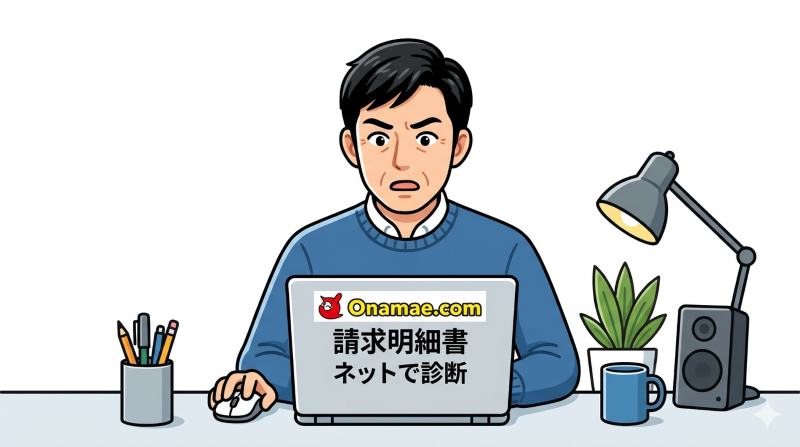
突然の「417円」の引き落とし通知にヒヤッとした話
ブログを長く運営していると、色々なシステム周りの手続きが発生しますよね。
先日、私のブログのドメインを管理している「お名前.com」から、突然身に覚えのない通知が届きました。内容を見ると、「ネットde診断」というサービスと、「.online」という謎のドメインに関するもの。
しかも、すでにクレジットカードで417円の引き落としが完了しているという通知まで来ていました。正直、「えっ、こんなの申し込んだ覚えがないんだけど!?」と焦りました。
同じように「お名前.comから謎の請求が来た!」と困っている方も多いのではないでしょうか?
この不要な「ネットde診断」と謎の「.online」ドメインを解約し、大切なメインのドメインだけを無事に更新した時の解決手順を、画像なしでも分かるように徹底解説します!
なぜ身に覚えのないサービスの請求が来たのか?
そもそも、なぜ申し込んだ記憶がないのに請求が来たのでしょうか。原因は、お名前.com特有の「更新手続き画面の罠」にありました。
更新時の「初年度無料」チェックボックスの罠
お名前.comでメインのドメインを更新する際、確認画面の端のほうに「.onlineドメイン永久無料」や「ネットde診断 初月無料」といったチェックボックスが、最初からオン(チェックが入った状態)になっていることが非常に多いんです。
これに気づかず、「次へ」「完了」とボタンを押してしまうと、無料期間が終わった途端に自動的に課金が始まってしまいます。今回引き落とされた417円は、まさにこの無料期間明けの自動課金でした。
個人ブログに「ネットde診断」は必要?
結論から言うと、個人のWordPressブログであれば「ネットde診断」は不要です。
これは企業のネットショップなどで使われるような高度なセキュリティサービスです。個人ブログなら、WordPress本体やプラグインを定期的にアップデートし、パスワードを複雑にしておくといった基本の自己管理ができていれば十分です。
【解決策1】「ネットde診断」の自動更新を解除する裏ワザ
これ以上無駄なお金を払わないために、まずは「ネットde診断」の自動更新を止めます。
お名前.comの管理画面は迷路のようで見つけるのが大変ですが、以下のURLをコピーして直接アクセスするのが一番早くて確実です。
まず、お名前.comにログインします。
ログインした状態のまま、新しいタブなどで以下のURLをコピーして直接開いてください。
URL: https://navi.onamae.com/account/autodiag
3.「自動診断設定」という画面が開きます。
4.自分のドメイン(例:〇〇.com)の横にあるスイッチを「OFF」または「解除」にします。
5.「設定を保存する」ボタンを押せば完了!
【解決策2】勝手に追加された「.online」ドメインを消す方法
次に、勝手についてきた「.online」ドメインの処理です。「ドメイン 廃止」というボタンを探しても見つからず、イライラした方もいるはずです。
実はお名前.comでは、「自動更新をオフにして、有効期限が切れるのを待つ」のが正しい解約方法なんです。
画面上のメニューから「ドメイン」→「ドメイン機能一覧」へ進みます。
画面を下の方へスクロールし、「ドメイン自動更新設定」をクリックします。
表示された一覧の中から、「.online」のドメインだけを「解除(OFF)」にします。
※ここで絶対に、大切なメインのドメインの自動更新をオフにしないように注意してください!
【解決策3】絶対に騙されない!メインドメインの安全な更新手順
余計なオプションをすべてオフにしたら、いよいよ本命である「メインドメインの更新」です。ここでも最後まで気が抜けません。
不要なオプションのチェックを外す
ドメイン更新画面に進み、メインのドメイン「だけ」にチェックを入れて更新年数(1年など)を選びます。
レンタルサーバーの勧誘は「申し込まない」
「次へ」を押すと、「レンタルサーバー初月無料!」といった画面が出ることがあります。ここで「申し込む」にするとサーバーの二重契約になってしまうので、必ず「申し込まない」を選択してください。
最後の「ご請求金額」を必ず確認!
最後の決済画面が最大の関門です。画面右側(または下部)にある「ご請求金額の合計」を必ず確認してください。
1年更新なら、ドメインの種類にもよりますが1,500円〜2,000円前後(ドメイン更新料+維持調整費)になっているのが正常です。もし数千円も高い場合は、画面のどこかで別の有料オプションが勝手に「申し込む」になっているので、探してチェックを外しましょう。
金額が適正であることを確認できたら、「申し込む(確定)」ボタンを押します。
まとめ:お名前.comの更新手続きは最後まで気を抜かないで!
無事に更新が完了し、「手続きは完了しました」と表示された後も油断は禁物です。
その下に「WordPressのアップデート時期把握してますか?」といった不安を煽るような広告が出ますが、すべて無視して画面(ブラウザ)を閉じてしまってOKです!
毎回あの手この手で様々な有料サービスを契約させようとしてくるので、本当に操作するだけでドッと疲れてしまいますよね。
お名前.comを利用する際は、「いらないチェックは全部外す」「最後の請求金額を絶対に見る」この2つを徹底して、大切なブログのドメインと無駄な出費をしっかり守り抜きましょう!
同じように管理画面で迷子になっている方の参考になれば嬉しいです。
ブログを長く安心して続けていくなら、管理画面の使いやすさは重要ですよね。
ConoHa WING(コノハウィング)は、サーバーとドメインの管理がひとつの画面で分かりやすく完結するのが最大の魅力です。今回のような「気づかないうちにチェックが入っている」といったこともないため、余計な設定に振り回されず、記事を書くことだけに集中したい方にとてもおすすめです。



コメント